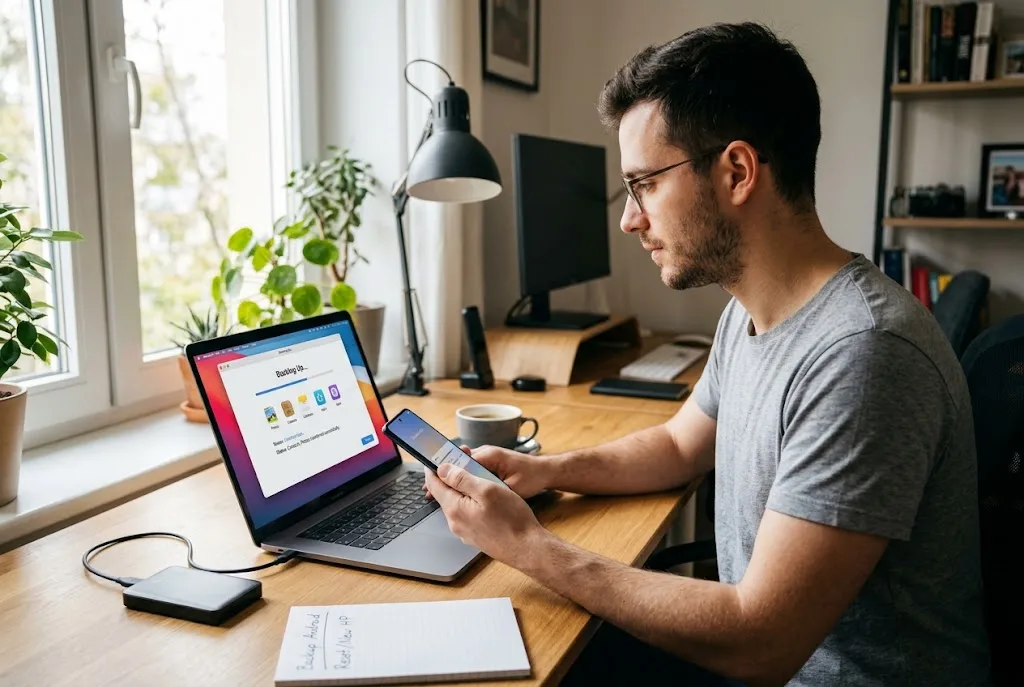
lifestyle people – Banyak orang yang sehari-hari bergantung pada ponsel Android untuk menyimpan foto, video, dokumen, dan berbagai file penting. Saat data tersebut hanya tersimpan di satu perangkat, risiko kehilangan menjadi lebih tinggi. Melakukan backup android to pc adalah salah satu cara yang paling sederhana untuk menjaga keamanan file-file tersebut. Proses ini memungkinkan kamu menyimpan salinan data di komputer sehingga tetap bisa diakses kapan saja jika terjadi sesuatu pada ponsel.
Kehilangan data bisa terjadi kapan saja, mulai dari ponsel rusak, hilang, hingga kesalahan sistem yang membuat file tiba-tiba tidak bisa dibuka. Menyimpan cadangan di komputer memberikan rasa tenang karena ada salinan terpisah yang tidak bergantung pada baterai atau koneksi internet ponsel. Selain itu, kapasitas penyimpanan PC biasanya lebih besar sehingga kamu bisa menyimpan lebih banyak file tanpa khawatir memori internal penuh.
Dengan rutin melakukan cadangan, kamu juga lebih mudah memindahkan data ke perangkat baru jika suatu saat memutuskan ganti ponsel. Tidak perlu lagi mengandalkan cloud yang kadang terbatas atau membutuhkan kuota internet besar. Prosesnya sendiri bisa dilakukan dengan beberapa metode yang relatif mudah diikuti, asalkan kamu tahu langkah-langkah dasarnya.
Mengapa Backup Data Android ke PC Begitu Penting Buat Kamu?
Menyimpan data hanya di ponsel memang praktis, tapi tidak selalu aman dalam jangka panjang. Ponsel bisa jatuh, terkena air, atau mengalami kerusakan hardware yang membuat data sulit diselamatkan. Ketika kamu sudah punya salinan di komputer, risiko tersebut bisa ditekan secara signifikan. Banyak orang baru menyadari pentingnya cadangan setelah mengalami kehilangan data yang menyakitkan, padahal langkah pencegahan ini sebenarnya sangat mudah dilakukan.
Selain keamanan, backup juga membantu menghemat ruang penyimpanan di ponsel. Foto dan video yang sudah dipindahkan ke PC bisa dihapus dari memori internal sehingga ponsel kembali lega. Hal ini terasa bermanfaat terutama bagi kamu yang sering mengambil foto atau merekam video berkualitas tinggi. Data yang sudah dicadangkan tetap bisa dibuka kapan saja di komputer tanpa perlu membuka ponsel lagi.
Manfaat lain yang sering terabaikan adalah kemudahan berbagi file. Ketika data sudah ada di PC, kamu bisa dengan cepat mengirimkannya ke teman atau keluarga melalui email atau media penyimpanan lain. Tidak perlu lagi menunggu transfer lewat kabel atau aplikasi pihak ketiga yang kadang lambat. Dengan kata lain, cadangan di komputer bukan hanya soal keamanan, tapi juga soal kenyamanan sehari-hari.
Bagaimana Cara Backup Android to PC yang Paling Mudah?
Ada beberapa cara yang bisa kamu pilih sesuai kebutuhan dan jenis data yang ingin disimpan. Metode paling sederhana biasanya menggunakan kabel USB. Hubungkan ponsel ke komputer, pilih mode transfer file, lalu salin folder yang diinginkan seperti DCIM untuk foto dan video atau folder Download untuk dokumen. Proses ini langsung dan tidak membutuhkan aplikasi tambahan. Pastikan driver USB sudah terpasang dengan benar agar komputer mengenali perangkat dengan lancar.
Jika kamu ingin proses yang lebih terorganisir, aplikasi resmi dari Google seperti Google Backup bisa menjadi pilihan. Meskipun fokus utamanya ke cloud, data yang sudah tersimpan di akun Google bisa diunduh ke komputer kapan saja. Cara ini cocok untuk kontak, kalender, dan pengaturan aplikasi. Kamu cukup masuk ke akun Google di komputer lalu unduh file yang dibutuhkan.
Untuk data yang lebih spesifik seperti chat WhatsApp atau file aplikasi tertentu, beberapa aplikasi pihak ketiga menawarkan fitur transfer langsung ke PC. Pilih aplikasi yang sudah terpercaya dan memiliki ulasan baik agar proses berjalan aman. Setelah data dipindahkan, simpan di folder khusus di komputer supaya mudah ditemukan kembali. Jangan lupa beri nama folder dengan tanggal agar riwayat cadangan lebih rapi.
Tips Praktis Biar Proses Backup Lebih Lancar dan Aman!
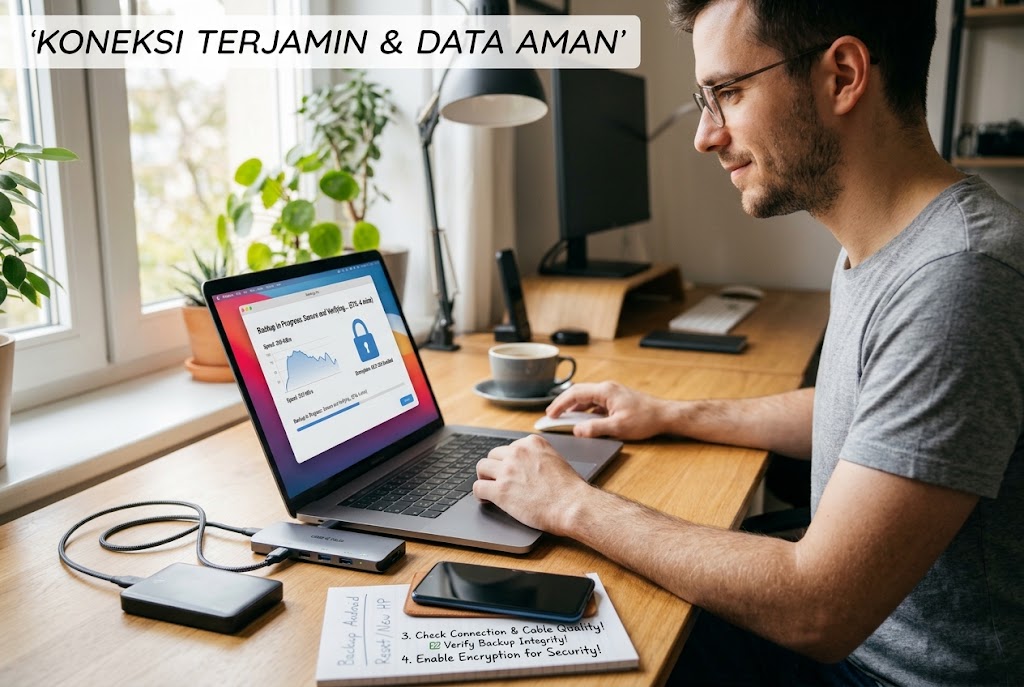
Sebelum mulai, pastikan baterai ponsel dalam kondisi cukup. Proses transfer file bisa memakan waktu lama jika datanya banyak, dan baterai yang lemah bisa memutus koneksi di tengah jalan. Lebih baik charge ponsel sambil melakukan cadangan. Selain itu, gunakan kabel USB yang berkualitas bagus. Kabel murah sering menyebabkan koneksi tidak stabil dan membuat transfer gagal.
Pilih folder di komputer yang memiliki ruang kosong cukup. Jangan menumpuk semua file di drive C yang biasanya sudah penuh dengan sistem. Buat folder baru di drive D atau E khusus untuk cadangan Android. Dengan begitu, data tetap terpisah dan lebih mudah dikelola. Setelah transfer selesai, periksa apakah semua file sudah berhasil tersalin dengan membuka beberapa di antaranya.
Untuk data yang sangat penting, lakukan cadangan berkala, misalnya setiap dua minggu atau setiap kali kamu mengambil banyak foto baru. Jangan menunggu sampai memori ponsel hampir penuh. Kebiasaan rutin ini membuat proses lebih cepat karena jumlah file yang dipindahkan tidak terlalu banyak sekaligus. Jika memungkinkan, simpan juga salinan di hard disk eksternal sebagai lapisan keamanan tambahan.
Apa yang Harus Kamu Hindari Saat Melakukan Backup?
Salah satu kesalahan yang sering terjadi adalah menghubungkan ponsel dalam mode yang salah. Pastikan kamu memilih opsi transfer file atau MTP, bukan mode hanya charging. Jika salah mode, komputer tidak akan menampilkan folder internal ponsel. Selain itu, hindari memutus koneksi secara tiba-tiba saat transfer masih berjalan. Tindakan ini bisa membuat file menjadi korup dan tidak bisa dibuka.
Jangan menyimpan semua data di satu folder tanpa pengelompokan. Campur aduk foto, video, dan dokumen dalam satu tempat akan membuat pencarian menjadi sulit di kemudian hari. Buat subfolder berdasarkan jenis file atau tanggal. Hindari juga menggunakan aplikasi yang meminta izin berlebihan atau berasal dari sumber yang tidak jelas. Keamanan data tetap harus diutamakan.
Kesalahan lain yang perlu dihindari adalah mengandalkan hanya satu metode cadangan. Meskipun transfer lewat kabel sudah cukup, lebih baik punya cadangan tambahan di cloud atau hard disk eksternal. Jika komputer tiba-tiba rusak, kamu masih punya pilihan lain. Jangan lupa memeriksa integritas file setelah proses selesai. Buka beberapa foto atau video untuk memastikan semuanya utuh.
Catatan Tambahan yang Sering Terlewatkan
Setiap merek ponsel Android memiliki sedikit perbedaan dalam cara akses folder internal. Beberapa model memerlukan izin khusus sebelum komputer bisa membaca data. Baca petunjuk singkat di layar ponsel saat pertama kali dihubungkan. Jika komputer tidak mengenali perangkat, coba ganti port USB atau restart kedua perangkat. Masalah seperti ini biasanya bisa diselesaikan dengan langkah sederhana.
Kapasitas penyimpanan juga perlu diperhatikan. Jika data yang ingin dicadangkan sangat besar, pastikan hard disk komputer memiliki ruang kosong lebih dari jumlah file tersebut. Proses transfer akan lebih cepat jika menggunakan port USB 3.0 atau yang lebih baru. Untuk data yang bersifat pribadi, pertimbangkan untuk mengenkripsi folder cadangan di komputer. Langkah ini memberikan perlindungan ekstra jika komputer digunakan bersama orang lain.
Setelah cadangan selesai, kamu bisa menghapus file yang sudah tidak diperlukan di ponsel untuk membebaskan ruang. Namun, pastikan dulu bahwa salinan di komputer sudah benar-benar aman. Jangan terburu-buru menghapus sebelum memeriksa ulang. Dengan cara ini, ponsel tetap ringan dan data tetap terjaga di tempat yang lebih aman.
Melakukan backup android to pc secara rutin ternyata memberikan banyak keuntungan yang terasa langsung dalam kehidupan sehari-hari. Data foto kenangan, dokumen kerja, hingga file penting lainnya menjadi lebih terlindungi dari risiko kehilangan. Prosesnya sendiri tidak rumit jika kamu sudah memahami langkah dasar dan menghindari kesalahan umum yang sering terjadi. Mulai dari metode kabel USB hingga pemanfaatan akun Google, semuanya bisa disesuaikan dengan kebutuhanmu.
Sekarang kamu sudah tahu betapa mudahnya menjaga data Android tetap aman di komputer. Coba praktikkan salah satu cara di atas dan rasakan sendiri perbedaannya. Punya pengalaman sendiri saat melakukan cadangan data? Atau ada tips tambahan yang menurutmu lebih praktis? Yuk, bagikan di kolom komentar supaya kita semua bisa saling belajar.
Baca juga: