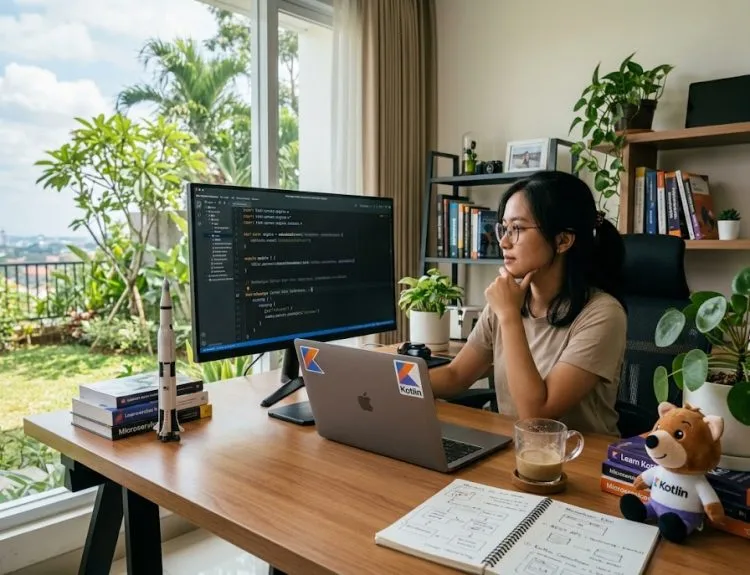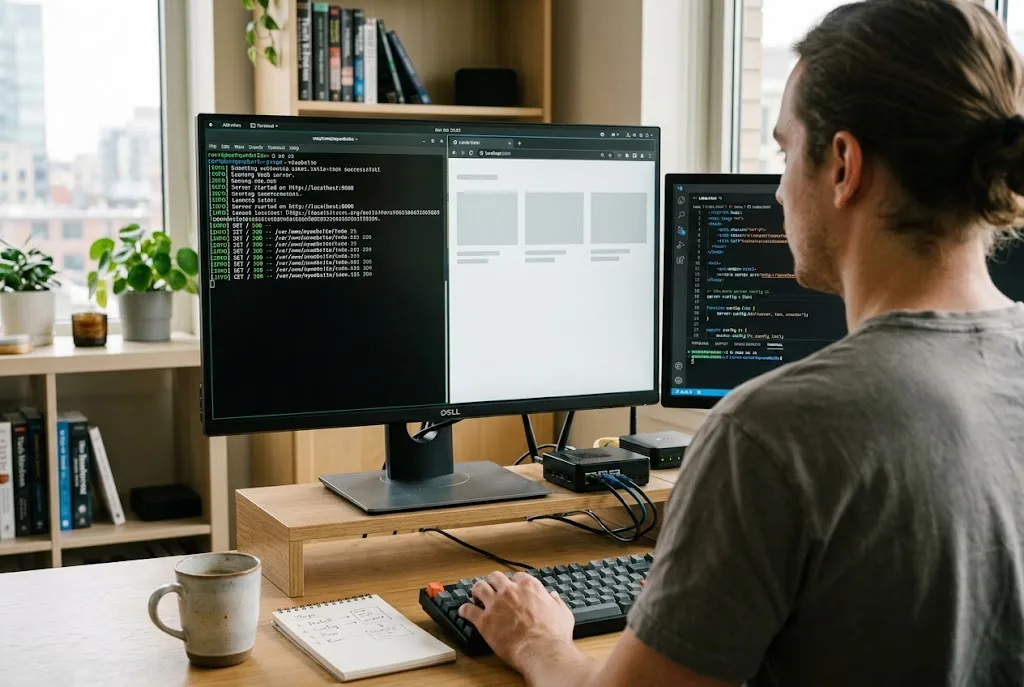
lifestyle people – Saat mengembangkan sebuah website, terkadang file HTML, CSS, dan JavaScript tidak dapat berjalan sebagaimana mestinya ketika hanya dibuka langsung melalui browser. Kondisi tersebut biasanya terjadi karena beberapa fitur web membutuhkan akses melalui protokol HTTP agar dapat bekerja dengan baik. Karena itu, menggunakan web server lokal menjadi salah satu solusi yang praktis untuk membantu proses pengembangan dan pengujian website. Menariknya, kamu tidak selalu membutuhkan aplikasi server yang kompleks untuk melakukannya.
Bagi pemula yang sedang mempelajari web development, membuat web server lokal bisa menjadi langkah sederhana untuk memahami bagaimana sebuah website dijalankan. Salah satu cara yang cukup praktis adalah memanfaatkan ekstensi tertentu pada browser Chrome. Dengan metode tersebut, folder yang berisi file website dapat dijalankan melalui alamat lokal sehingga tampilannya bisa diuji seperti ketika mengakses website melalui server. Cara ini juga cocok digunakan untuk proyek sederhana yang tidak membutuhkan konfigurasi server yang terlalu banyak.
Penggunaan server lokal memberikan beberapa keuntungan ketika kamu sedang mengembangkan website. Selain membantu menghindari kendala saat menjalankan file secara langsung, metode ini memungkinkan berbagai fitur berbasis JavaScript atau permintaan data berjalan dengan lingkungan yang lebih sesuai. Proses pengujian pun menjadi lebih mudah karena setiap perubahan pada file dapat langsung diperiksa melalui browser. Hal ini tentu membantu terutama ketika kamu sedang mencari kesalahan pada struktur HTML, tampilan CSS, maupun fungsi JavaScript.
Pada pembahasan ini, kamu akan mengetahui langkah-langkah membuat web server lokal menggunakan browser dengan cara yang sederhana. Mulai dari menyiapkan folder proyek, memilih ekstensi yang sesuai, menjalankan server, hingga mengakses website melalui alamat localhost akan dibahas secara berurutan. Dengan mengikuti tahapannya, kamu bisa mencoba menjalankan proyek web sendiri tanpa harus menggunakan konfigurasi server yang rumit.
Kenapa Sih Kamu Harus Coba Web Server Lokal dari Browser Sekarang Juga?
Membuka file HTML langsung lewat jalur file:// sering kali membatasi banyak fitur modern. Browser menerapkan kebijakan keamanan ketat yang menghalangi request Ajax, modul JavaScript, atau service worker. Akibatnya, halaman yang terlihat sempurna di editor bisa tampil kacau saat diuji. Dengan menjadikan browser sebagai lokal web server, semua file dilayani melalui alamat http://localhost atau 127.0.0.1. Ini membuat lingkungan pengujian lebih mirip dengan kondisi sebenarnya di internet.
Manfaatnya terasa nyata terutama bagi kamu yang sedang belajar atau mengerjakan proyek pribadi. Proses pengujian menjadi lebih cepat karena tidak perlu menunggu upload ke hosting. Kamu bisa mengubah kode, menyimpan, lalu langsung melihat hasilnya di browser tanpa langkah tambahan yang berbelit. Selain itu, metode ini sangat ringan dan tidak membebani komputer. Tidak ada instalasi server kompleks seperti Apache atau Nginx yang memakan ruang dan sumber daya.
Lifestyle People sering menekankan bahwa kemudahan seperti ini membantu menjaga semangat belajar. Ketika hambatan teknis berkurang, fokus bisa lebih diarahkan pada kreativitas dan pemahaman konsep. Kamu juga bisa membagikan akses ke perangkat lain dalam jaringan lokal yang sama, misalnya menampilkan hasil kerja di ponsel atau tablet teman. Fitur ini berguna saat ingin mendapatkan masukan cepat tanpa harus mengirim file bolak-balik.
Selain itu, menggunakan web server lokal membantu menghindari masalah CORS yang sering muncul pada pengembangan frontend. Banyak library modern mengandalkan request antar sumber daya, dan file protocol biasanya gagal menanganinya. Dengan server lokal, semua berjalan lancar. Proses ini juga melatih kebiasaan baik dalam pengembangan web, di mana pengujian selalu dilakukan dalam kondisi yang mendekati produksi.
Siap-Siap Yuk! Bagaimana Cara Praktis Mengubah Browser Jadi Lokal Web Server dalam Hitungan Menit?
Langkah paling mudah adalah memanfaatkan ekstensi Chrome bernama Web Server for Chrome. Ekstensi ini dirancang khusus agar browser bisa melayani folder lokal sebagai website. Mulailah dengan membuka Chrome Web Store lalu cari nama tersebut. Setelah menemukan, klik tombol Add to Chrome dan konfirmasi instalasinya. Prosesnya hanya memakan waktu beberapa detik.
Setelah terpasang, buka halaman chrome://apps atau klik ikon ekstensi di toolbar. Jendela konfigurasi akan muncul. Di sini kamu akan melihat beberapa opsi penting. Klik Choose Folder untuk memilih direktori yang berisi file proyekmu. Pastikan di dalam folder tersebut ada file index.html agar browser langsung menampilkannya sebagai halaman utama. Jika belum ada, buat saja file HTML sederhana berisi teks dasar untuk pengujian awal.
Setelah folder dipilih, aktifkan toggle atau saklar untuk menjalankan server. Secara default, alamat yang muncul biasanya http://127.0.0.1:8887. Salin alamat tersebut dan buka di tab baru. Halamanmu akan langsung tampil. Kamu bisa mengubah nomor port jika diinginkan lewat opsi Enter Port, asalkan nomor tersebut belum digunakan aplikasi lain. Jangan lupa aktifkan opsi Run In Background agar server tetap berjalan meski jendela ekstensi ditutup.
Untuk akses dari perangkat lain dalam jaringan yang sama, aktifkan Accessible on Local Network. Pastikan firewall komputer mengizinkan koneksi masuk pada port yang digunakan. Setelah itu, perangkat lain cukup memasukkan alamat IP komputermu diikuti nomor port. Cara ini sangat praktis saat ingin menunjukkan hasil kerja kepada rekan tanpa harus mengunggah ke internet.
Jika ekstensi lama sudah tidak tersedia atau mengalami kendala, kamu bisa mencari alternatif serupa seperti 200 OK Web Server yang merupakan penerusnya. Prinsip kerjanya mirip: pilih folder, aktifkan server, lalu akses melalui localhost. Beberapa orang juga memilih Live Server di editor VS Code sebagai pelengkap. Setelah menginstal ekstensi tersebut di VS Code, cukup klik kanan pada file HTML dan pilih Open with Live Server. Browser akan otomatis terbuka dengan alamat lokal.
Selain ekstensi, ada cara lain menggunakan Python yang sudah terpasang di banyak komputer. Buka terminal atau command prompt, masuk ke folder proyek dengan perintah cd, lalu ketik python -m http.server atau python3 -m http.server. Server akan berjalan di port 8000 secara default. Buka browser dan akses http://localhost:8000. Metode ini tidak memerlukan ekstensi sama sekali, hanya mengandalkan bahasa pemrograman yang sudah ada. Cocok untuk kamu yang ingin menghindari ketergantungan pada Chrome.
Node.js juga menawarkan opsi praktis. Jika sudah terinstal, cukup jalankan npx serve atau npx http-server di folder proyek. Alamat localhost akan muncul dan bisa langsung dibuka. Masing-masing metode punya kelebihan. Ekstensi browser paling sederhana untuk pemula karena tidak melibatkan terminal. Sementara Python dan Node lebih fleksibel untuk proyek yang sedikit lebih kompleks.
Saat menggunakan salah satu cara di atas, selalu pastikan file index.html berada di root folder. Nama file ini bersifat khusus karena server akan otomatis menampilkannya. Jika menggunakan subfolder, kamu perlu menambahkan path setelah alamat localhost. Misalnya http://127.0.0.1:8887/subfolder/halaman.html. Latih kebiasaan mengecek console browser untuk melihat error yang mungkin muncul. Hal ini membantu memperbaiki masalah lebih cepat.
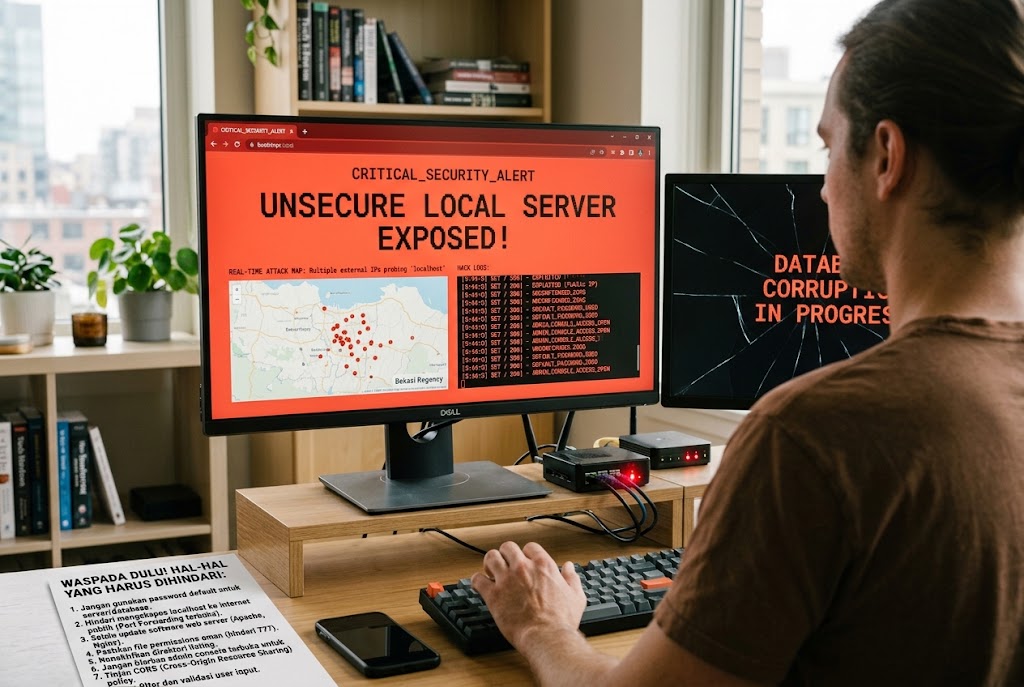
Waspada Dulu! Apa Saja yang Harus Kamu Hindari Saat Menjalankan Lokal Web Server?
Meskipun prosesnya mudah, ada beberapa hal yang sebaiknya diwaspadai agar pengalaman tetap menyenangkan. Jangan pernah memilih folder sistem atau folder yang berisi data sensitif sebagai root. Pilih hanya folder proyek yang memang khusus dibuat untuk pengujian. Ini mencegah akses yang tidak diinginkan terhadap file penting di komputer.
Pastikan juga port yang digunakan tidak bentrok dengan aplikasi lain. Jika port default sudah terpakai, ganti ke nomor lain seperti 8080 atau 3000. Matikan server setelah selesai digunakan, terutama jika opsi akses jaringan lokal diaktifkan. Biarkan server menyala terus-menerus tanpa pengawasan bisa membuka celah keamanan kecil, meski risikonya rendah untuk penggunaan pribadi.
Cache browser kadang membuat perubahan kode tidak langsung terlihat. Lakukan hard refresh dengan menekan Ctrl + Shift + R atau Cmd + Shift + R di Mac. Atau buka mode incognito untuk pengujian yang lebih bersih. Jika menggunakan ekstensi, periksa secara berkala apakah masih didukung oleh versi Chrome terbaru. Teknologi berubah cepat, jadi alternatif seperti Python selalu siap sebagai cadangan.
Jangan mengharapkan fitur server penuh seperti database atau pemrosesan sisi server dari metode sederhana ini. Web Server for Chrome dan sejenisnya hanya melayani file statis. Untuk proyek yang membutuhkan PHP atau backend, gunakan tools yang lebih lengkap. Namun untuk HTML, CSS, dan JavaScript murni, metode ini sudah lebih dari cukup.
Beberapa pengguna melaporkan bahwa ekstensi tertentu meminta izin akses file yang cukup luas. Bacalah deskripsi izin sebelum menginstal. Jika merasa tidak nyaman, beralih ke metode terminal dengan Python lebih aman karena tidak melibatkan ekstensi pihak ketiga. Selalu backup file proyek sebelum mencoba konfigurasi baru, meski risiko kehilangan data sangat kecil.
Sekarang kamu sudah memahami bahwa cara membuat web server lokal dari browser bukanlah hal yang rumit. Dengan ekstensi sederhana atau perintah singkat di terminal, pengujian proyek web menjadi jauh lebih nyaman dan realistis. Manfaatnya mulai dari menghindari masalah keamanan file protocol hingga kemudahan berbagi hasil kerja di jaringan lokal. Metode ini cocok untuk pemula maupun yang sudah berpengalaman karena fleksibel dan tidak memakan banyak sumber daya.
Cobalah salah satu cara yang sudah dijelaskan dan sesuaikan dengan kebutuhanmu. Apakah kamu lebih suka kemudahan ekstensi atau fleksibilitas perintah terminal? Bagikan pengalamanmu di kolom komentar. Ceritakan kendala yang dihadapi atau tips tambahan yang berhasil kamu temukan. Diskusi seperti ini selalu membantu banyak orang lain yang sedang belajar. Selamat mencoba dan semoga proyekmu semakin lancar!
Baca juga: